Schermate principali/home
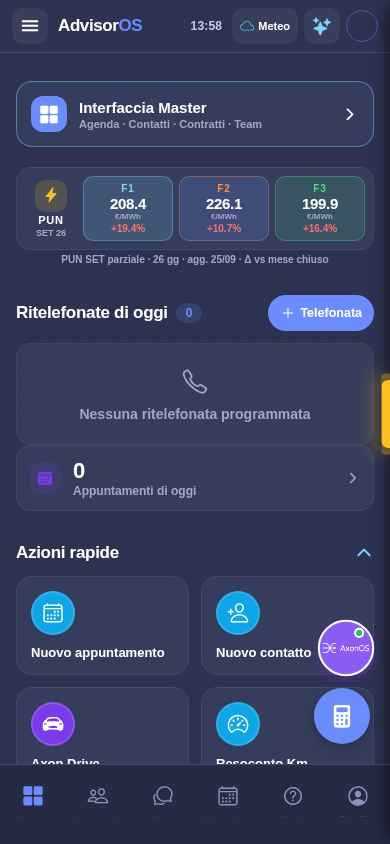
Home
Cruscotto quotidiano: agenda del giorno, ritelefonate, scadenze, statistiche rapide e azioni veloci. Scorri le card e tocca una voce per aprire la schermata collegata.
Come si usaScorri le card e tocca una voce per aprire la schermata collegata.
Schermate principali/calendario
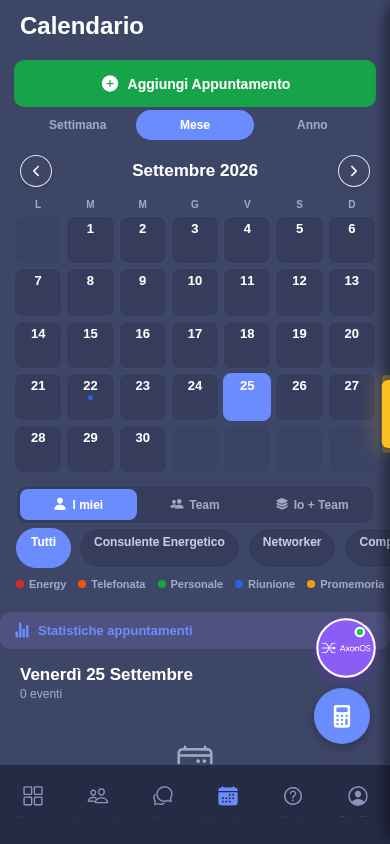
Calendario e appuntamenti
Agenda giornaliera/settimanale/mensile. Tocca «+» o di' ad Axon «fissa un appuntamento con Rossi giovedì alle 10» per crearne uno; trascina per spostare; tocca un evento per dettagli, navigatore e chiamata.
Come si usaTocca «+» o di' ad Axon «fissa un appuntamento con Rossi giovedì alle 10» per crearne uno; trascina per spostare; tocca un evento per dettagli, navigatore e chiamata.
Schermate principali/appointment/new
Nuovo appuntamento
Form di creazione: contatto, data/ora, durata, luogo, promemoria. Con voce: «Axon, segna la visita con Bianchi domani alle 15». Conferma con un tap o «Sì, procedi».
Come si usaCon voce: «Axon, segna la visita con Bianchi domani alle 15». Conferma con un tap o «Sì, procedi».
Schermate principali/appointment-stats
Statistiche appuntamenti
Esiti, tasso di conversione, appuntamenti per settimana e per collaboratore.
Come si usaApri «Barra in basso → Home → Statistiche → Appuntamenti» e usa i comandi in schermata; oppure chiedi ad Axon «apri Statistiche appuntamenti».
Schermate principali/chat
Chat con Axon
Conversazione testuale e vocale con l'assistente: comandi multi-step («sposta Rossi a giovedì e avvisalo»), domande sui dati, deep link alle schermate. Tieni premuto il microfono per parlare.
Come si usaTieni premuto il microfono per parlare.
Schermate principali/chat/new
Nuova conversazione
Avvia una conversazione vuota con Axon mantenendo la memoria a lungo termine.
Come si usaApri «Barra in basso → Axon → «Nuova chat»» e usa i comandi in schermata; oppure chiedi ad Axon «apri Nuova conversazione».
Schermate principali/contatti
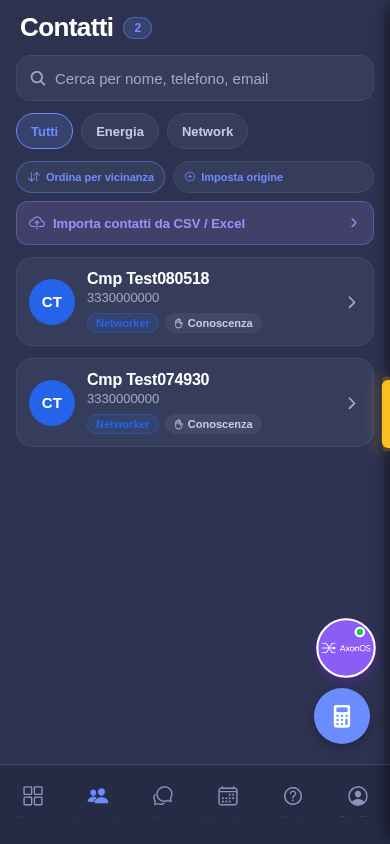
Contatti (rubrica CRM)
Elenco clienti e lead con ricerca, filtri per stato/area e azioni rapide (chiama, WhatsApp, mappa). Tocca un contatto per la scheda completa.
Come si usaTocca un contatto per la scheda completa.
Schermate principali/contact/new
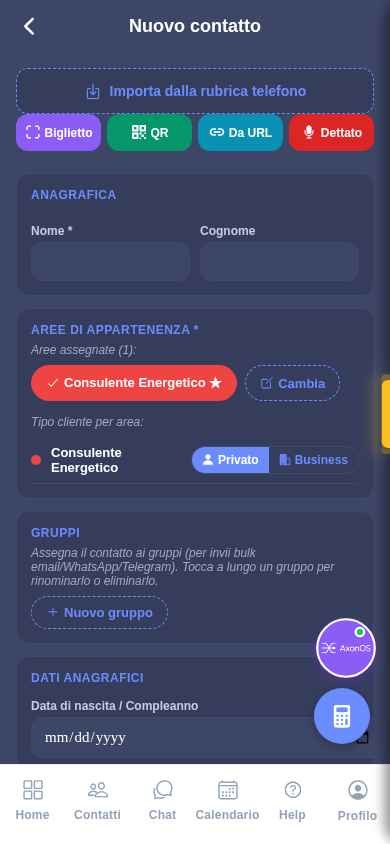
Nuovo contatto
Crea un cliente: anagrafica, telefono, email, indirizzo, campi personalizzati. Più veloce: fotografa un biglietto da visita o una bolletta con lo Scanner e la scheda si compila da sola; oppure di' «Axon, crea il contatto Mario Rossi, 333…».
Come si usaPiù veloce: fotografa un biglietto da visita o una bolletta con lo Scanner e la scheda si compila da sola; oppure di' «Axon, crea il contatto Mario Rossi, 333…».
Schermate principali/contact/
Scheda cliente
Tutto il cliente in una schermata: dati, trattative, appuntamenti, note vocali, documenti, storico comunicazioni e Report Comportamentale. Pulsanti: chiama, WhatsApp, email, naviga, modifica.
Come si usaPulsanti: chiama, WhatsApp, email, naviga, modifica.
Schermate principali/contact/edit/
Modifica contatto
Aggiorna i dati del cliente; i campi personalizzati arrivano da Campi personalizzati.
Come si usaApri «Barra in basso → Contatti → Scheda cliente → Modifica» e usa i comandi in schermata; oppure chiedi ad Axon «apri Modifica contatto».
CRM Core/contacts-import
Importa contatti
Importa da rubrica del telefono, file CSV/Excel o Google. Mappa le colonne, controlla i duplicati e conferma.
Come si usaMappa le colonne, controlla i duplicati e conferma.
CRM Core/contact/import-folder
Importa da cartella documenti
Legge una cartella di PDF/bollette/contratti e crea i contatti con OCR locale.
Come si usaApri «Menu → CRM Core → Importa contatti → Da cartella» e usa i comandi in schermata; oppure chiedi ad Axon «apri Importa da cartella documenti».
Schermate principali/help
Aiuto
FAQ con ricerca semantica, Manuale completo (ricerca full-text su tutte le funzioni), ticket di supporto e Libretto.
Come si usaApri «Barra in basso → Aiuto» e usa i comandi in schermata; oppure chiedi ad Axon «apri Aiuto».
Schermate principali/impostazioni
Impostazioni
Profilo, sicurezza (PIN/biometria), abbonamento, branding, integrazioni e sezione Axon (nome, voce, wake word).
Come si usaApri «Barra in basso → Impostazioni» e usa i comandi in schermata; oppure chiedi ad Axon «apri Impostazioni».
CRM Core/deadlines
Scadenze
Scadenze contrattuali e promemoria: filtra per periodo, segna come fatto, apri il cliente. Axon avvisa in anticipo.
Come si usaApri «Menu → CRM Core → Scadenze» e usa i comandi in schermata; oppure chiedi ad Axon «apri Scadenze».
CRM Core/cruscotto
Cruscotto trattative
Pipeline delle trattative per stato (nuova, in corso, chiusa). Trascina le card o di' «sposta Rossi in chiusura».
Come si usaTrascina le card o di' «sposta Rossi in chiusura».
CRM Core/contract/new
Nuovo contratto
Registra un contratto (fornitore, POD/PDR, data attivazione, scadenza). Da bolletta: Scanner → i dati si compilano.
Come si usaDa bolletta: Scanner → i dati si compilano.
CRM Core/crt
Contratti
Elenco contratti con stato, scadenze e documenti allegati.
Come si usaApri «Menu → CRM Core → Contratti» e usa i comandi in schermata; oppure chiedi ad Axon «apri Contratti».
CRM Core/corporate/new
Nuova azienda
Crea un'anagrafica aziendale (P.IVA, sedi, referenti) collegata ai contatti.
Come si usaApri «Menu → CRM Core → Aziende → «+»» e usa i comandi in schermata; oppure chiedi ad Axon «apri Nuova azienda».
Schermate principali/callback/new
Nuova ritelefonata
Programma una richiamata con data/ora e motivo; Axon la ricorda e propone l'orario in cui il cliente è più reattivo.
Come si usaApri «Barra in basso → Home → Ritelefonate → «+»» e usa i comandi in schermata; oppure chiedi ad Axon «apri Nuova ritelefonata».
CRM Core/call
Telefonate
Registro chiamate con esito, note vocali trascritte ed estrazione automatica di budget e prossimo passo nelle note CRM.
Come si usaApri «Menu → CRM Core → Telefonate» e usa i comandi in schermata; oppure chiedi ad Axon «apri Telefonate».
CRM Core/call-script-config
Script di chiamata
Configura lo script guidato che Axon legge/suggerisce durante le chiamate.
Come si usaApri «Menu → CRM Core → Telefonate → Script» e usa i comandi in schermata; oppure chiedi ad Axon «apri Script di chiamata».
CRM Core/map-clients
Mappa clienti
Clienti su mappa con filtri; tocca un pin per chiamare o navigare.
Come si usaApri «Menu → CRM Core → Mappa clienti» e usa i comandi in schermata; oppure chiedi ad Axon «apri Mappa clienti».
CRM Core/optimal-route
Giro visite ottimizzato
Calcola il percorso migliore tra gli appuntamenti del giorno e ricalcola l'agenda in caso di imprevisti (ritardi, disdette) avvisando i clienti via SMS/WhatsApp. In chat Axon apre questa pagina SOLO se chiedi esplicitamente «Giro Ottimale» o «Axon Drive».
Come si usaApri «Menu → CRM Core → Giro visite» e usa i comandi in schermata; oppure chiedi ad Axon «apri Giro visite ottimizzato».
Mostrate le prime 24 voci. Usa la ricerca o il filtro sezione per trovare una funzione precisa.